Les comptes utilisateurs sont gérés indépendamment des profils (acteurs / lieux). Le compte utilisateur à proprement parler contient uniquement les informations de connexion de la personne (email, mot de passe), ainsi qu’un indicateur qui définit si l’utilisateur a accepté les conditions d’utilisation (données personnelles / RGPD + charte d’utilisation de CCN).
Attention, il ne faut pas aller dans Comptes pour modifier le nom d’un acteur ou d’un lieu, mais bien dans le profil Acteur ou Lieu correspondant (rubrique séparée du back-office).
Pour gérer les comptes, rendez-vous dans la section « Comptes » de WordPress :
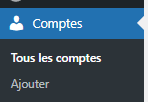
Vous retrouvez sur cette page l’ensemble des comptes utilisateurs de la plateforme. Il y a aussi bien des acteurs de l’annuaire que les administrateurs et modérateurs, qui ont aussi des comptes utilisateurs.
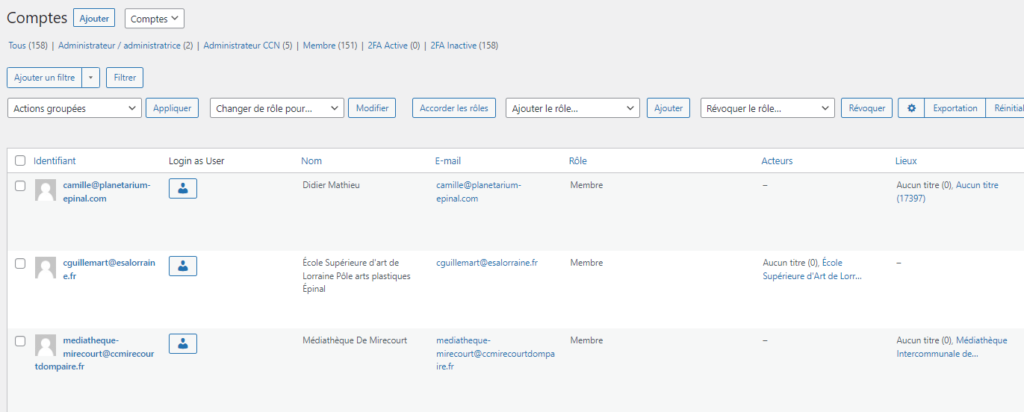
Dans ce tableau, vous pouvez visualiser le « rôle » de l’utilisateur, qui correspond à son niveau de droit, l’email de connexion, et également le ou les profil(s) associé(s) à l’utilisateur. Un utilisateur peut être relié à plusieurs profils, notamment pour les personnes qui sont à la fois référencées en tant qu’acteur individuel et en tant que gestionnaire d’un lieu culturel.
Vous pouvez cliquer sur le nom du profil pour être directement dirigé vers la page d’édition du profil correspondant.
Attention : wordpress ajoute par défaut un grand nombre de champs et d’informations dans les pages des comptes utilisateur (nom d’affichage, adresse, etc.), cependant aucun de ces champs n’est utilisé dans wordpress à part l’adresse email. Vous ne devez donc pas vous préoccuper des autres valeurs présentes sur un formulaire de compte utilisateur.
Se connecter « à la place » d’un utilisateur #
Sur ce tableau, vous pouvez cliquer sur le pictogramme figurant un personnage encadré pour vous connecter avec le compte utilisateur correspondant :

Cette fonction très utile vous permet de vous mettre « à la place » de cet utilisateur et ainsi voir ce qu’il voit lorsqu’il est connecté. Cela peut être pratique pour tenter de visualiser/reproduire un dysfonctionnement qui aurait été signalé par la personne, ou encore pour faire une impression d’écran d’un espace acteur pour faire un tutoriel.
Lorsque vous êtes connecté(e) avec un compte utilisateur via cette fonction, un bandeau s’ajoute sur toutes les pages du site pour vous rappeler que vous êtes connecté(e) à la place d’un autre utilisateur :
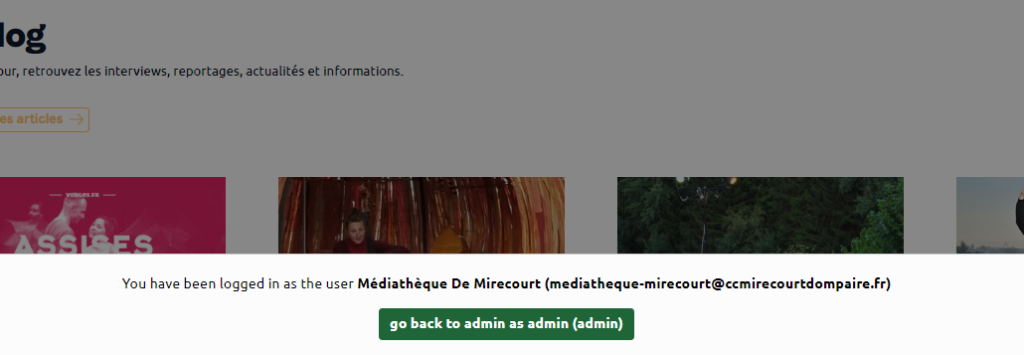
Pour revenir à votre compte administrateur, il faut cliquer sur le bouton vert « Go back to … ».


