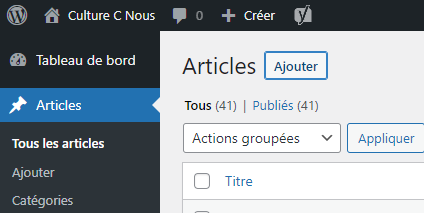
Pour créer un article, cliquer sur le menu « Articles » puis sur « Ajouter » :
Vous arrivez ensuite sur le formulaire de création d’un nouvel article :

Le « Permalien » correspond à l’adresse (URL) de l’article sur le site. C’est ce lien qui sera référencé par Google, et qui sera utilisé par les outils de partage (réseaux sociaux, emails…). Le permalien est généré automatiquement en fonction du titre de l’article, mais vous pouvez le changer manuellement si besoin en cliquant dessus.
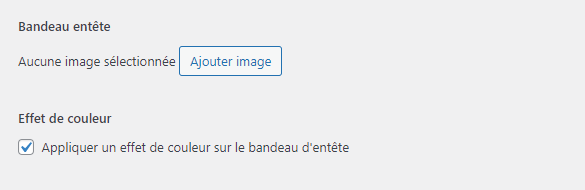
Le champ « Bandeau entête » correspond à l’image qui s’affiche en haut de l’article. Choisissez une image d’au moins 1900px de largeur. La hauteur sera tronquée automatiquement mais doit faire au minimum 400px.
La case « Appliquer un effet de couleur sur le bandeau d’entête » sert à activer/désactiver l’effet de couleur automatique sur l’image qui s’affiche en haut de l’article (désaturation des couleurs de l’image + filtre jaune). C’est utile dans le cas où vous souhaitez conserver les couleurs initiales de l’image. A l’inverse, l’effet de couleur permet de rendre plus attractive une photo de qualité moyenne.
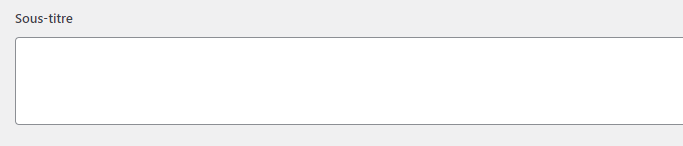
Le champ « Sous-titre » permet de rédiger un texte d’introduction qui s’affichera en haut de l’article. C’est également ce texte qui apparaît en description sur la page d’accueil.
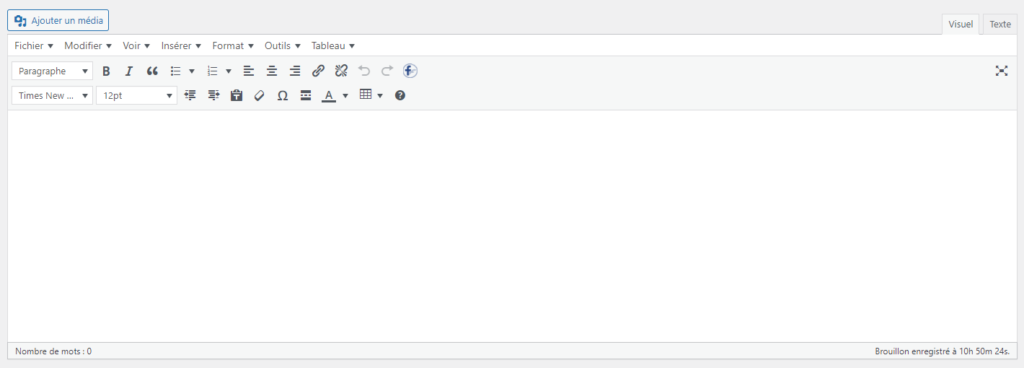
Le contenu à proprement parler de l’article (texte, images…) est à saisir dans l’éditeur de texte principal. Vous pouvez utiliser les différents outils de mise en forme pour créer du relief dans votre article.
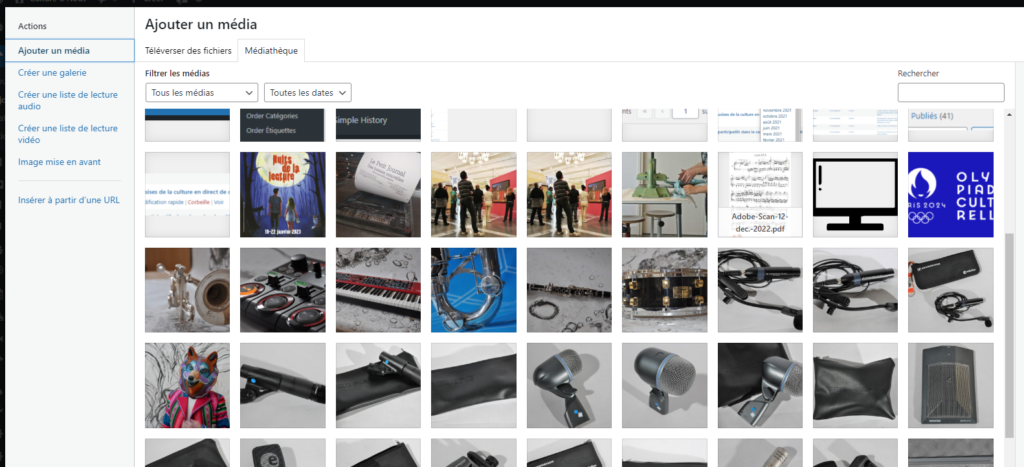
Cliquez sur « Ajouter un média » pour inclure une image, une galerie, ou une vidéo. Cela ouvrira le gestionnaire de médias où vous pouvez soit utiliser un média existant, soit en ajouter de nouveaux. Vous pouvez ajouter plusieurs images en une seule fois en glissant les images souhaitées vers la médiathèque :
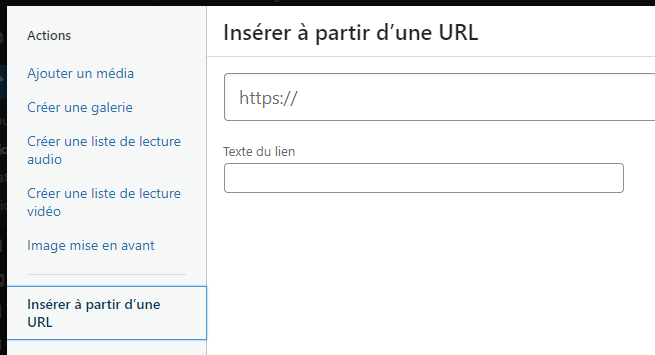
Pour les vidéos, il est préférable de mettre la vidéo sur YouTube ou Viméo, et de faire une inclusion externe via l’option « Insérer à partir d’une URL » :
Colonne de droite #
Sur la droite, vous retrouvez différentes options de publication :
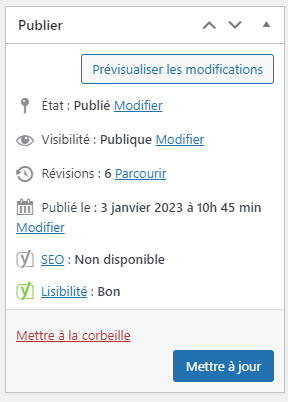
Cliquez sur « Modifier » pour changer l’état de publication (publié, brouillon, en relecture), la visibilité (publique, protégée par un mot de passe…), ou encore la date de publication.
Via le bouton « Révisions« , vous pouvez visualiser l’historique des modifications de l’article et revenir à un état antérieur si besoin.
Les entrées « SEO » et « Lisibilité » vous donnent des informations sur la qualité de l’article sur le plan du référencement. Il faut avoir déjà fait un premier enregistrement pour avoir accès à ces données.
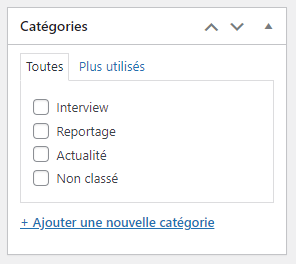
Le bloc « Catégories » permet de définir la (ou les) rubrique(s) dans laquelle placer l’article. Vous pouvez créer de nouvelles catégories via le bouton « Ajouter une nouvelle catégorie ».
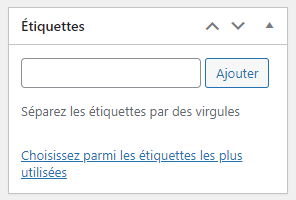
Le bloc « Étiquettes » permet d’assigner un ou plusieurs mots-clés pour caractériser l’article. Ces mots clés serviront à optimiser le référencement.
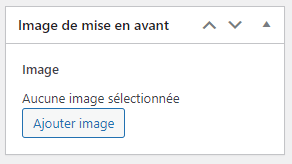
Le bloc « Image de mise en avant » permet de définir l’image de présentation de l’article. Cette image sera affichée sur la page d’accueil de CCN, ainsi que sur la page d’accueil du blog. Elle sera redimensionnée automatiquement en fonction de la page où elle est affichée.


